实例访问方式
在实例列表中,运行中的实例可选择 JupyterLab、SSH 或 Web 方式访问
JupyterLab
JupyterLab 是一款交互式开发环境,支持在线编写代码、运行脚本、撰写文档等。
核心功能:
- 交互式计算:编写和运行Python代码,实时查看结果
- 可视化展示:直接显示图表、图像、视频
- 文档编写:支持Markdown、LaTeX等文档格式
- 文件管理:上传、下载、管理文件
- 终端访问:直接在浏览器中使用命令行
入口
实例列表->【快捷工具】->【JupyterLab】
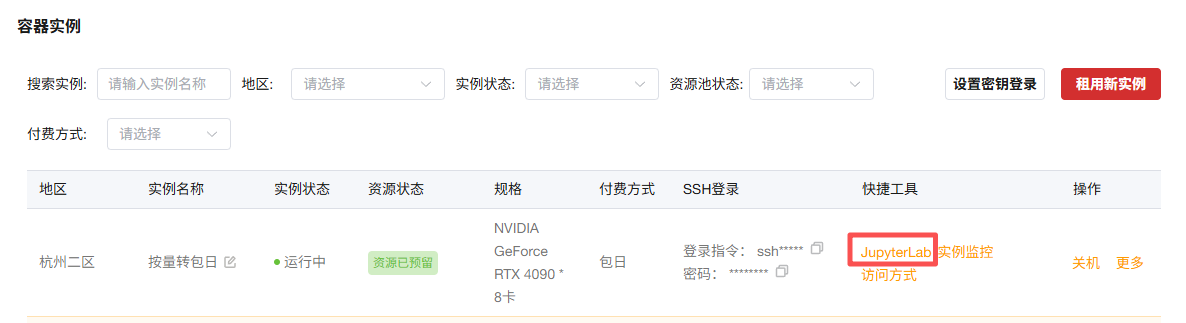
基本界面
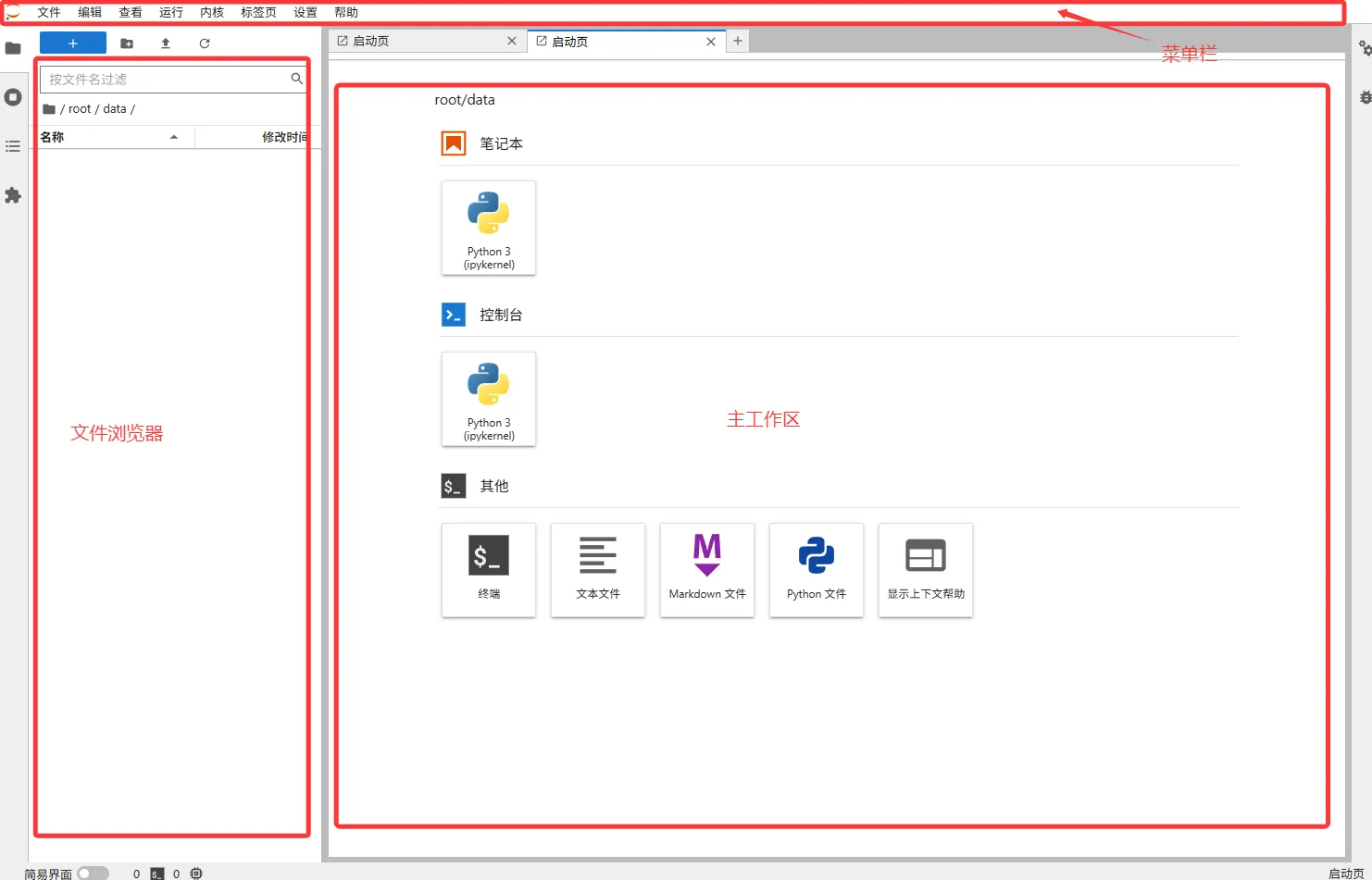
日志控制台
如果在跑任务的过程中,发现JupyterLab的日志不更新了。此时可以使用【日志控制台】的功能查看日志。在文件浏览区点击右键,选择【显示日志控制台】打开日志界面,再选择调试级别日志,就能查看到之前的日志
SSH
平台支持通过 SSH 协议来访问运行中的 Jupyter 类型的执行。有两种通过 SSH 访问机器的验证方式:
- 基于密码的验证:这种方式需要输入密码进行身份验证;
- 基于公钥的验证:这种方式使用公钥加密技术进行身份验证。它涉及在客户端生成一对密钥(公钥和私钥),并将公钥添加到平台上。私钥被安全地保存在本地机器上,并用于在不需要密码的情况下进行身份验证
基于密码的验证
在平台创建实例并成功开机后,实例列表中会出现SSH登录指令和密码,点击一键复制,将指令和密码粘贴进终端进行登录(注意:密码不会显示任何字符,正确输入或鼠标右击粘贴后回车即可)
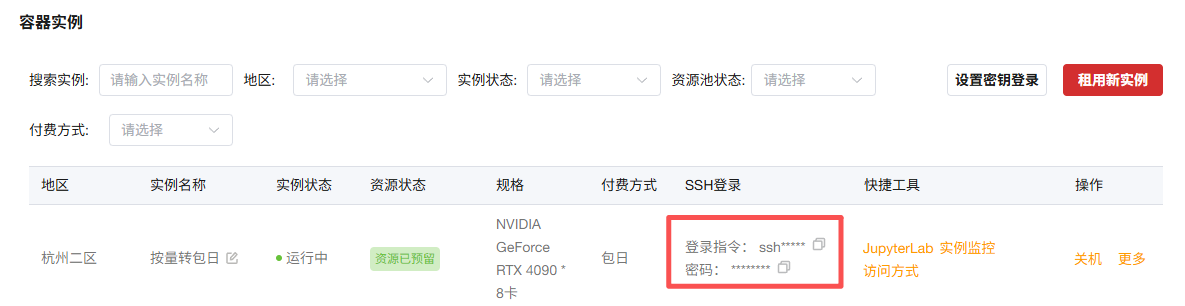
重置 SSH 密码
对已创建的实例提供自动生成密码和手动设置密码两种方式,满足不同场景下的密码管理需求,重置后的密码需重启实例方可生效
基于公钥的验证(推荐)
通过完成以下步骤就可以实现 SSH 访问了:
- 本地生成公钥和私钥
- 向平台上传个人的 SSH 公钥
准备公钥
Linux/Mac用户:
# 打开Terminal终端,执行命令然后回车即可:
ssh-keygen -t rsa
生成的路径在:/home/{用户名}/.ssh/
Windows用户:
# 打开Powershell终端,执行命令然后回车即可:
ssh-keygen -t rsa
生成的路径在:C:\Users\{用户名}\.ssh\
生成后有两个文件 id_rsa 和 id_rsa.pub,前者为私钥(不要泄露),后者为公钥。
添加公钥
- 用编辑器打开 id_rsa.pub 文件,复制全部内容。
- 登录平台,在容器实例页面点击【设置密钥登录】按钮 -> 点击【添加 SSH 公钥】,将个人的 SSH 公钥粘贴上传,并可以选择给该 SSH 公钥设置备注说明,点击确定即可。这样重启和新创建的实例都能免密登录,减少复制SSH登录密码的麻烦。
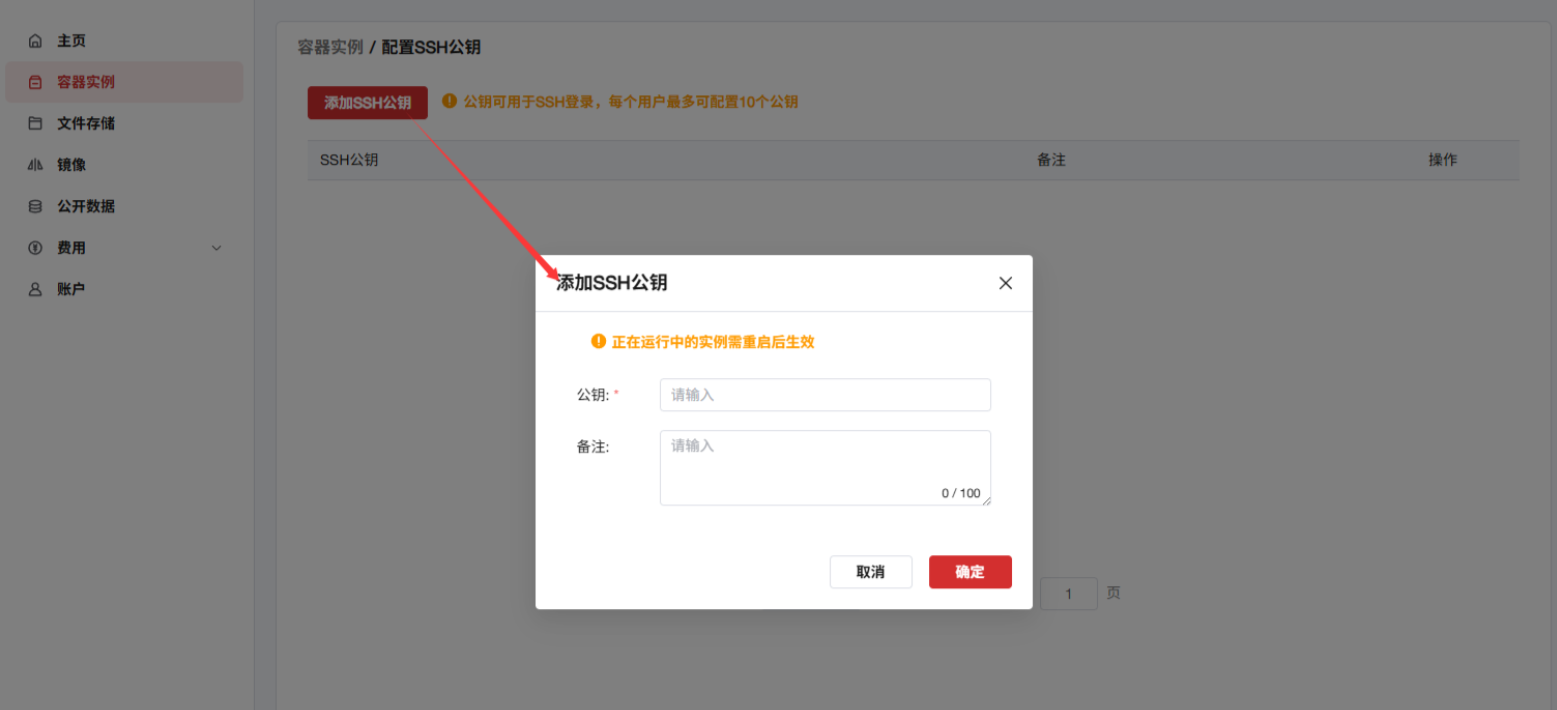
Web访问
入口
实例列表->【快捷工具】->【访问方式】
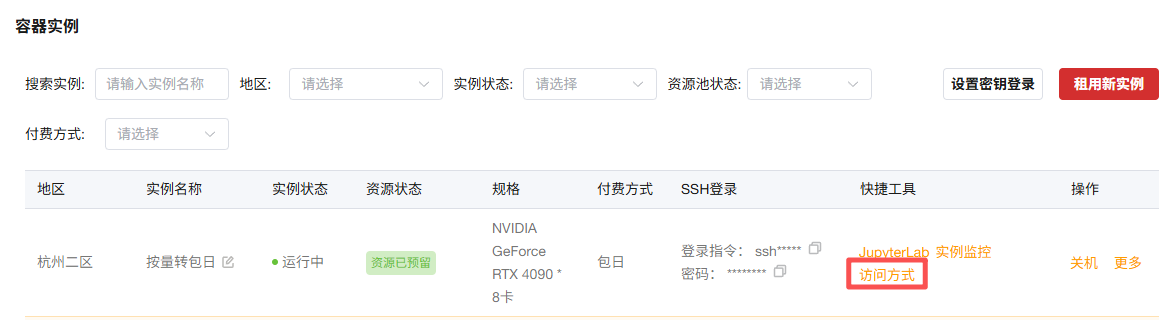
访问地址的组成
平台自动分配的访问地址格式为:
https://<平台域名>.<二级域名>/<您配置的路径>
路径匹配规则
Ingress 默认采用前缀匹配,即:
- 路径 /api 会匹配 /api、/api/v1、/api/v1/users 等所有以 /api 开头的请求;
- 路径 / 会匹配所有未被其他更具体路径匹配的请求。
建议:尽量避免配置多个有包含关系的路径(如 /api 和 /api/v1),以免路由混淆。
路径重写
若您的应用对请求路径有特殊要求,可在 Ingress 配置中开启【路径重写】开关。开启后,平台在转发请求到容器内部时会去掉匹配的路径前缀。
- 关闭路径重写:配置匹配路径为
/abc,访问 域名/abc/api时,容器收到完整路径/abc/api; - 开启路径重写:配置匹配路径为
/abc,访问 域名/abc/api时,容器收到去掉前缀后的路径/api。
适用场景:容器内服务监听的是
/api,但您希望对外暴露的访问路径是/abc/api,便于区分不同服务的入口。