团队管理
团队管理
团队功能允许您创建协作空间,与团队成员共享算力资源、文件存储和镜像仓库,实现高效的团队协作。
创建团队
前提条件
创建团队前,您需要完成实名认证。
创建流程
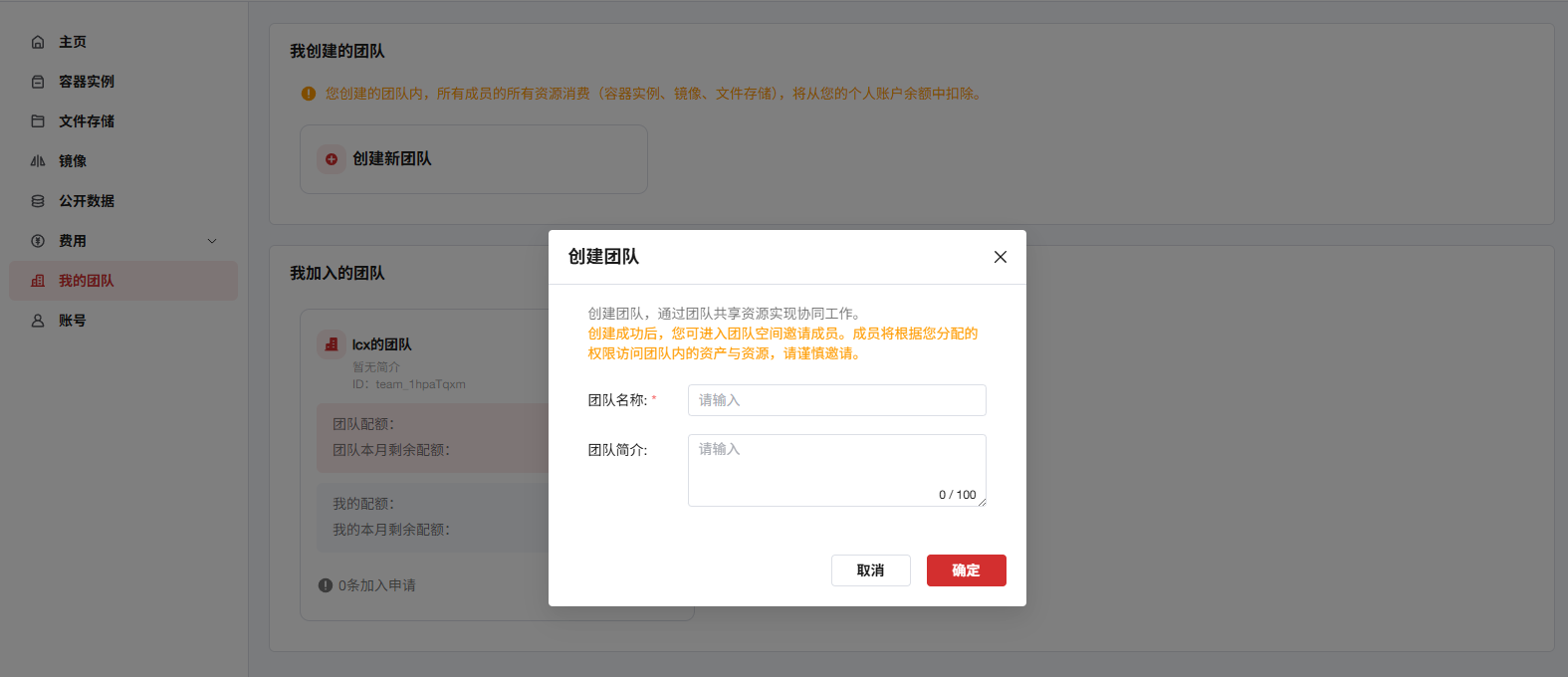
- 点击顶部导航栏的【控制台】进入个人空间;
- 在左侧导航栏找到【我的团队】模块;
- 点击【创建团队】按钮;
- 在弹窗中填写团队信息:
- 团队名称:必填,20位字符以内;
- 简介:可选,100位字符以内,用于描述团队用途。
点击【确定】完成创建,系统将自动生成唯一的团队ID。
加入团队
团队提供链接邀请方式加入,您可以通过以下步骤加入团队:
- 获取团队邀请链接(由团队创建者或管理员生成);
- 访问邀请链接,按照页面提示完成操作:
- 未登录:先登录或注册账号;
- 未认证:完成实名认证;
- 填写备注名;
- 提交入团申请,等待团队创建者审批。
空间切换
平台支持个人空间和团队空间两种模式:
切换方式
- 点击页面顶部的空间切换按钮;
- 在弹出的面板中选择目标空间(个人空间或已加入的团队空间);
- 系统将自动切换至对应空间的控制台主页。
数据隔离规则
- 个人空间与团队空间的数据完全隔离;
- 团队成员无法访问个人空间的实例、文件存储和镜像;
- 个人空间内也无法访问团队空间的资源。
团队配额管理
团队采用三层配额体系,确保资源合理分配:
| 配额类型 | 说明 | 重置周期 |
|---|---|---|
| 创建者余额 | 创建者个人账户余额,用于支付团队消费 | 不自动重置 |
| 团队配额 | 团队每月消费上限 | 每月1日自动重置 |
| 个人配额 | 成员个人每月消费上限 | 每月1日自动重置 |
成员管理
团队创建者拥有完整的成员管理权限:
邀请成员
- 在团队空间的【团队信息】页面,点击【成员管理】标签;
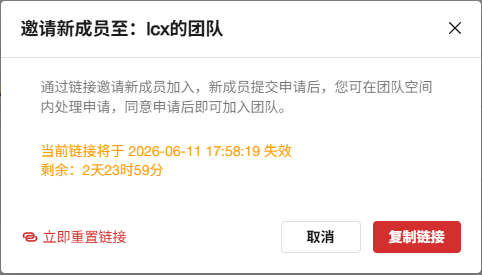
- 点击【链接邀请成员】按钮;
- 复制邀请链接并分享给被邀请人;
- 链接有效期3天,支持重置链接使旧链接立即失效。
审批入团申请
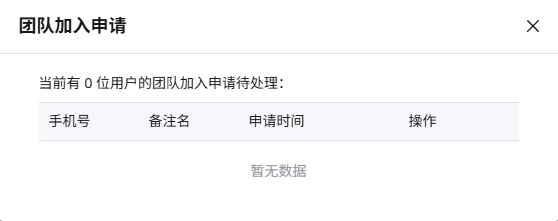
- 点击【团队加入申请】按钮(右上角徽标显示待审批数量);
- 在弹窗中查看申请人列表;
- 点击【同意】或【拒绝】处理申请;
- 审批结果将通过站内信通知申请人。
成员操作
| 操作 | 说明 | 权限 |
|---|---|---|
| 编辑备注名 | 修改成员在团队内的显示名称 | 创建者、管理员 |
| 设置角色 | 分配成员/管理员角色 | 仅创建者 |
| 设置配额 | 调整成员个人配额 | 仅创建者 |
| 踢出团队 | 将成员移出团队 | 创建者、管理员 |
注意:成员被踢出后,其创建的实例将自动关机并转移给创建者。
团队人数上限
每一个团队都设有成员数量上限。当您团队成员即将达到上限、需要扩容增加更多成员时,可联系客服申请提升团队人数配额。
团队资源管理
容器实例
- 团队空间内创建的实例属于团队资源;
- 创建者可管理所有实例,成员仅能管理自己创建的实例;
- 实例名称需在团队内唯一。
文件存储
- 团队文件存储需由创建者初始化;
- 初始化前,成员无法上传/下载文件;
- 团队文件存储容量受平台运营配置限制。
镜像仓库
- 团队镜像仓库需由创建者初始化;
- 初始化前,成员无法保存/使用镜像;
- 团队镜像仓库凭证仅创建者可管理。
解散团队
仅团队创建者可解散团队,解散前请确保:
- 团队内无未到期的包年包月实例;
- 重要数据已备份。
角色权限说明
| 角色 | 权限 |
|---|---|
| 创建者 | 完整权限,包括解散团队、设置配额、管理成员角色等 |
| 管理员 | 成员管理(踢出成员)、查看订单账单和审计日志 |
| 成员 | 创建/管理自己的实例,使用团队共享资源 |